
TL;DR: Открываете подпишидок.рф → загружаете PDF → рисуете подпись пальцем или мышью → перетаскиваете на нужное место → скачиваете готовый документ. Бесплатно, без установок, без регистрации (для разового использования).
Этот туториал — для тех, кто впервые сталкивается с задачей «подписать документ онлайн». Возьмём конкретный кейс: пришёл договор аренды от арендодателя, нужно поставить свою подпись и печать ИП. Покажу весь путь по шагам.
Шаг 1. Открываем сервис
В адресной строке браузера набираете подпишидок.рф (или podpisidoc.ru — это один и тот же сайт, кириллический и латинский домены). Главная страница откроется за пару секунд.
На главной — большая золотая кнопка «Попробовать бесплатно». Она ведёт прямо в редактор. Нажмите её.
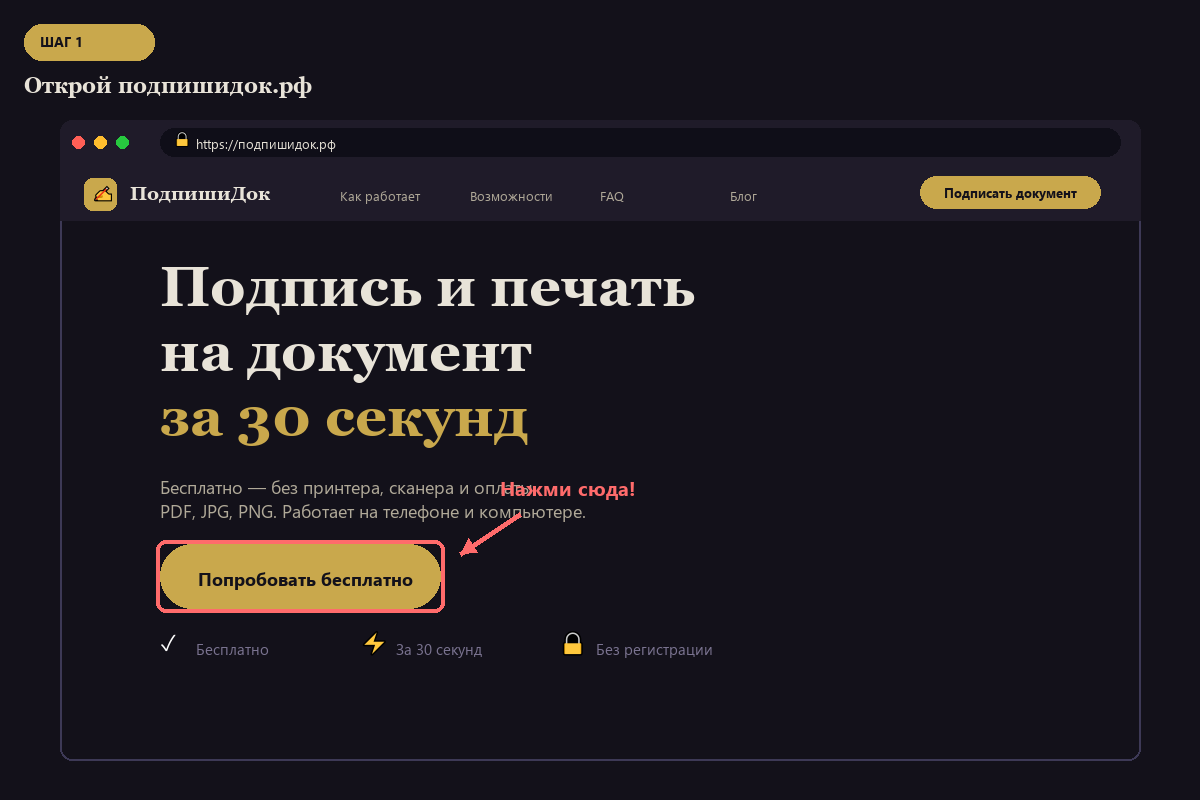
Если уже зарегистрированы — в верхнем правом углу будет ссылка «Кабинет». Можно зайти туда и работать с историей документов.
Шаг 2. Загружаем документ
Редактор открылся на пустом состоянии. В центре окна — большая зона с надписью «Перетащите файл сюда или выберите». Два варианта:
- Drag-and-drop: перетащите файл из проводника / Finder прямо в окно браузера.
- Кнопка «Выбрать файл»: откроется диалог выбора файла на вашем устройстве.
Поддерживаются форматы: PDF, JPG, PNG. Максимальный размер — 25 МБ (хватит для большинства документов).
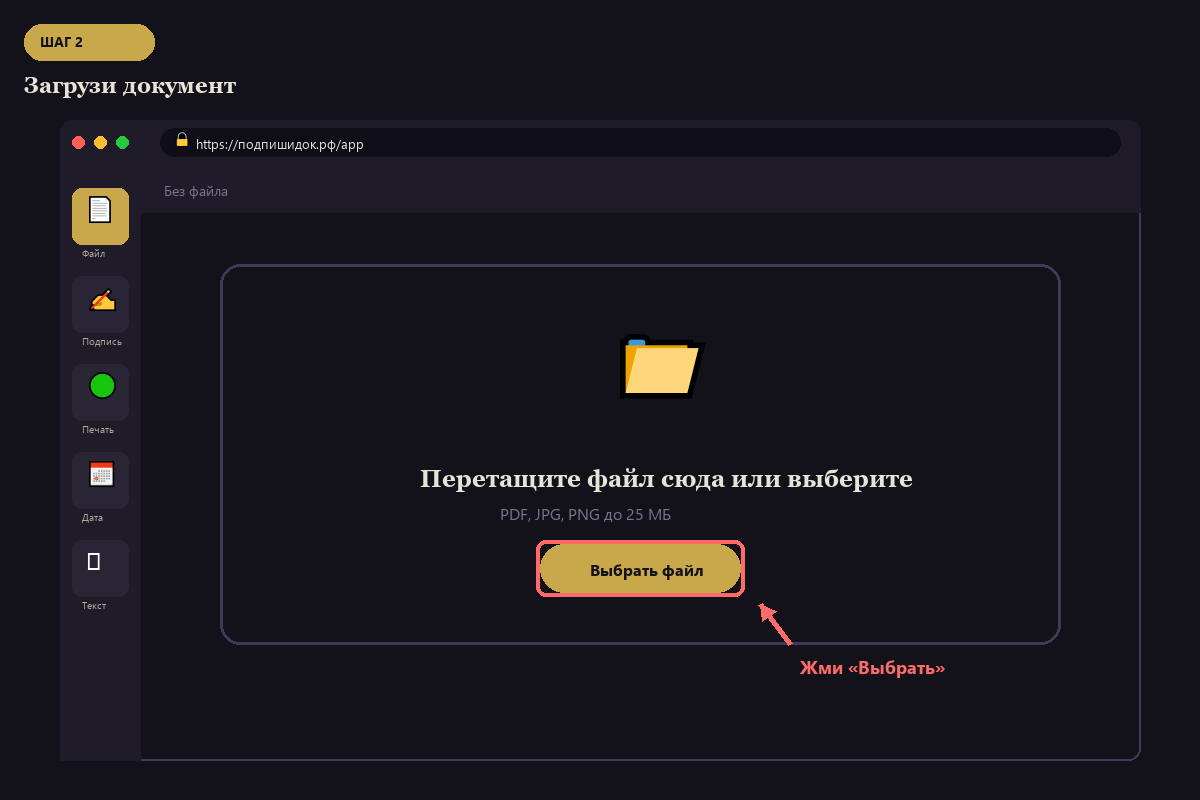
После выбора файла он подгрузится в редактор. Многостраничный PDF откроется сразу со всеми страницами — можно переключаться между ними через панель навигации.
Шаг 3. Выбираем инструмент «Подпись»
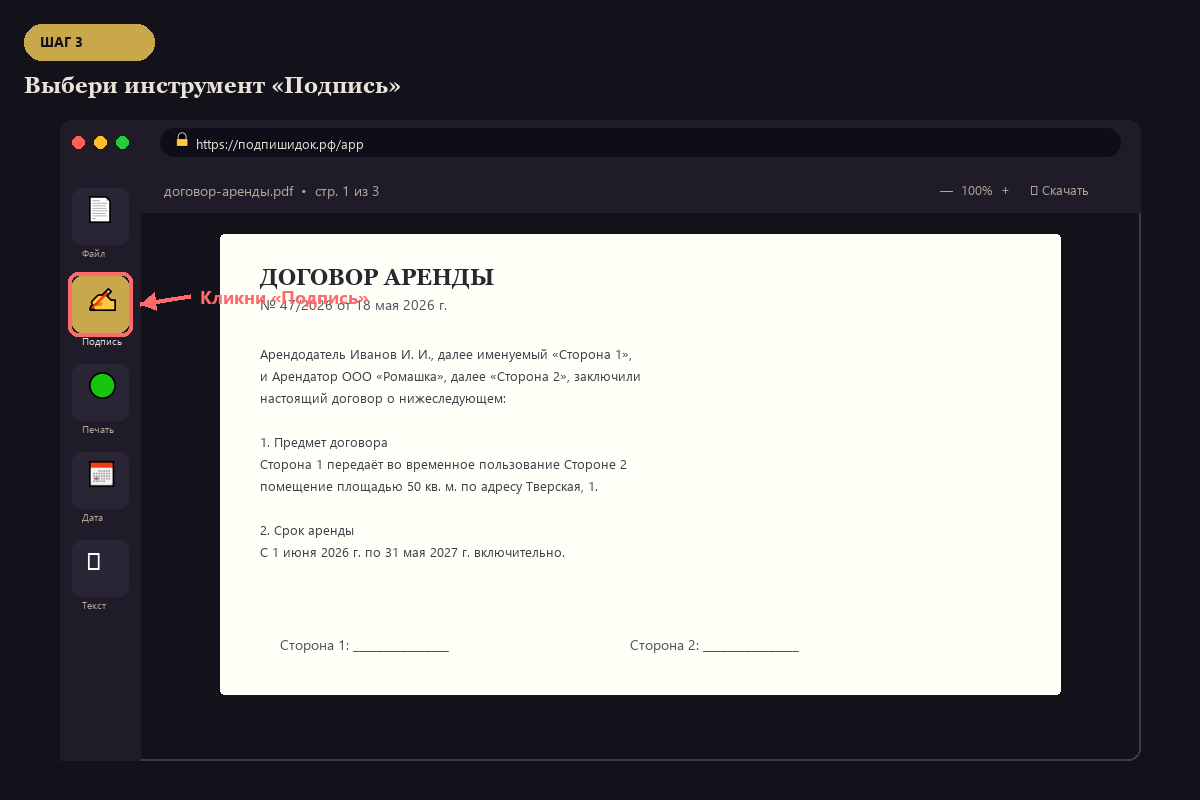
В левой панели редактора пять инструментов:
| Иконка | Назначение |
|---|---|
| 📄 Файл | Загрузить другой документ, скачать, открыть из истории |
| ✍️ Подпись | Добавить рукописную подпись |
| 🟢 Печать | Поставить печать ИП/ООО или штамп |
| 📅 Дата | Вставить дату (можно автоматически — сегодняшняя) |
| Т Текст | Добавить произвольный текст: ФИО, должность, реквизиты |
Для нашей задачи кликаем на иконку «Подпись».
Шаг 4. Рисуем подпись
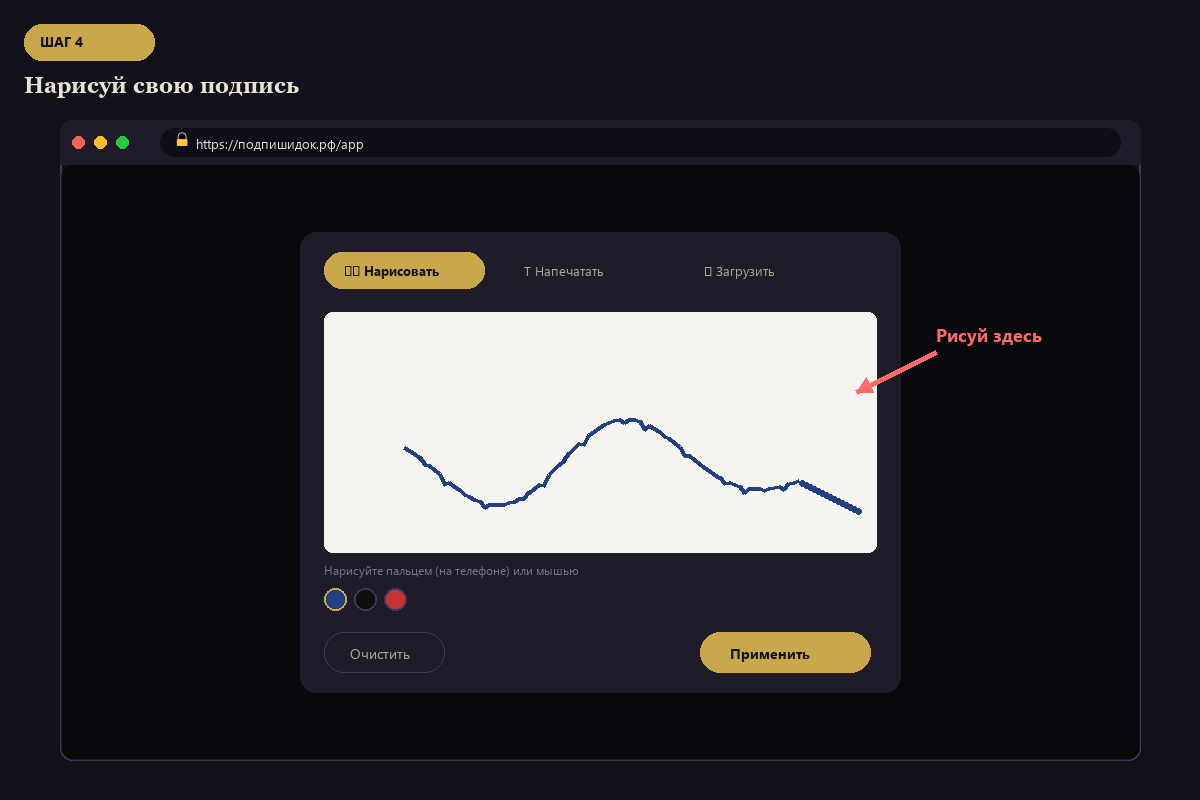
Откроется модальное окно с тремя вкладками:
«Нарисовать» (по умолчанию)
Большая белая область — холст для рисования. Рисуете подпись:
- На компьютере: мышью (зажмите левую кнопку и водите). Получится менее красиво, чем пальцем — мышь не передаёт нажим.
- На телефоне или планшете: пальцем. Результат обычно намного естественнее. Если есть стилус (Apple Pencil, S Pen) — ещё лучше.
Внизу — три цвета на выбор: синий (классика, как живая подпись), чёрный (для копий), красный (для пометок).
«Напечатать» (альтернатива)
Если рисовать неудобно — введите имя в поле, выберите шрифт (есть несколько каллиграфических). Сервис превратит набор букв в стилизованный автограф. Юридически это тоже считается «подписью» — главное, чтобы был ваш буквенный знак.
«Загрузить» (для тех, у кого уже есть отсканированная подпись)
Если у вас уже есть PNG-файл с подписью (например, отсканированной с белого листа) — загрузите её. Сервис автоматически уберёт фон и оставит только линии подписи.
Когда подпись готова — жмёте «Применить». Окно закроется, и подпись появится в правой панели как ваш «шаблон».
💡 Совет: создайте подпись один раз и сохраните в личном кабинете. В следующих документах не придётся рисовать заново — просто перетащите её из «Моих подписей».
Шаг 5. Размещаем подпись на документе
Теперь самое интересное. Подпись «висит» на курсоре — кликаете на нужное место в документе, и она там приземляется.
После размещения подпись становится редактируемой:
- Перемещение — тащите за центр
- Изменение размера — за угловые «ручки» (квадратики на углах рамки)
- Поворот — за верхнюю ручку
- Удаление — клавиша Delete или кнопка «✕» в углу
Подгоните размер так, чтобы подпись помещалась на отведённой строке. Обычно это около 4-5 см длиной — как живая.
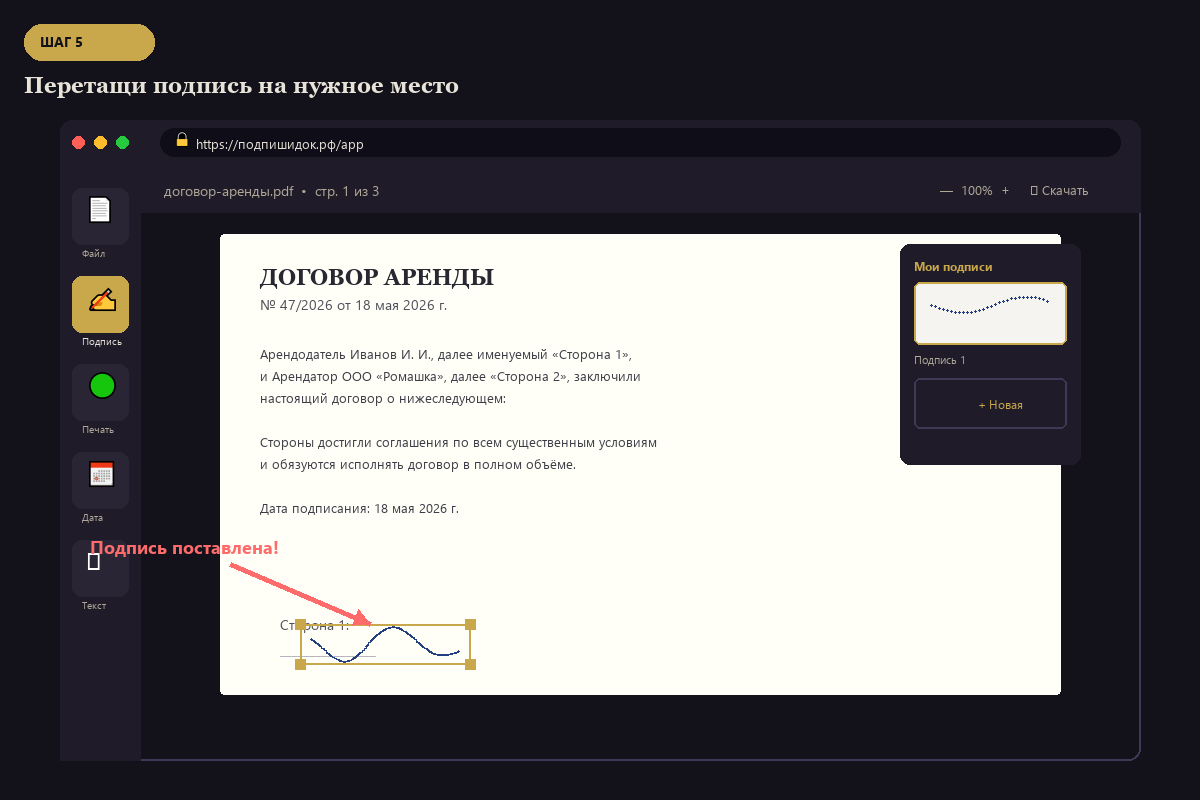
💡 Если в документе подписант не один — повторите шаги 4-5 для каждой стороны. Сервис умеет работать с несколькими подписями на одном листе.
Шаг 6. (Опционально) Добавляем печать
Если вы ИП или ООО — рядом с подписью обычно ставится печать. Для этого:
- Кликните инструмент «Печать» в левой панели
- В правой панели выберите шаблон: ИП-стандарт, ООО-круглая, штамп «Оплачено» и т.д.
- Заполните реквизиты в форме: название, ОГРН/ОГРНИП, ИНН, город (берутся из выписки ЕГРЮЛ/ЕГРИП на сайте egrul.nalog.ru)
- Кликните на документе — печать встанет рядом с подписью
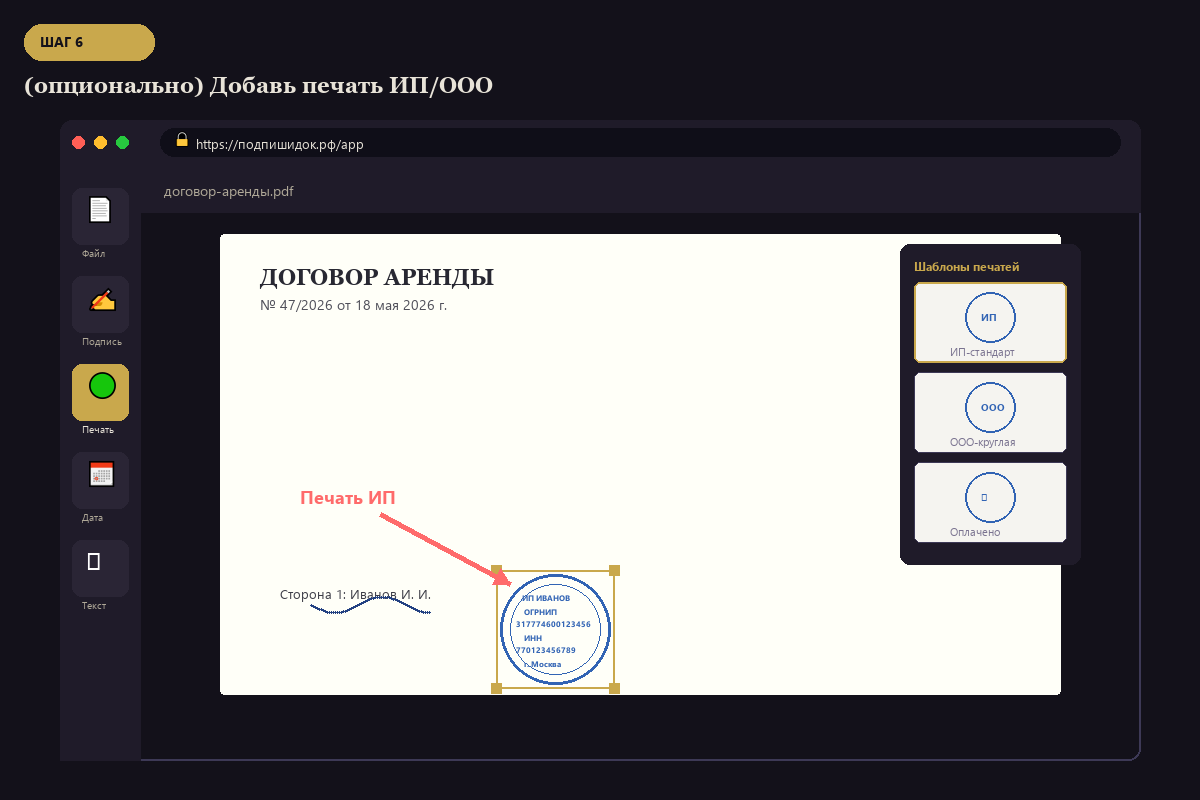
Печать тоже можно перетаскивать, поворачивать, изменять размер. Стандартный размер печати — 40 мм диаметр.
📖 Подробно о том, что должно быть на печати ИП и ООО — в нашей статье «ОГРН, ИНН и КПП на печати — что обязательно».
Шаг 7. Скачиваем готовый документ
Когда всё расставлено по местам — жмёте кнопку «⤓ Скачать PDF» в правом верхнем углу. Сервис «впечатывает» подписи и печати в PDF (не просто накладывает поверх — реально вшивает в документ) и отдаёт готовый файл.
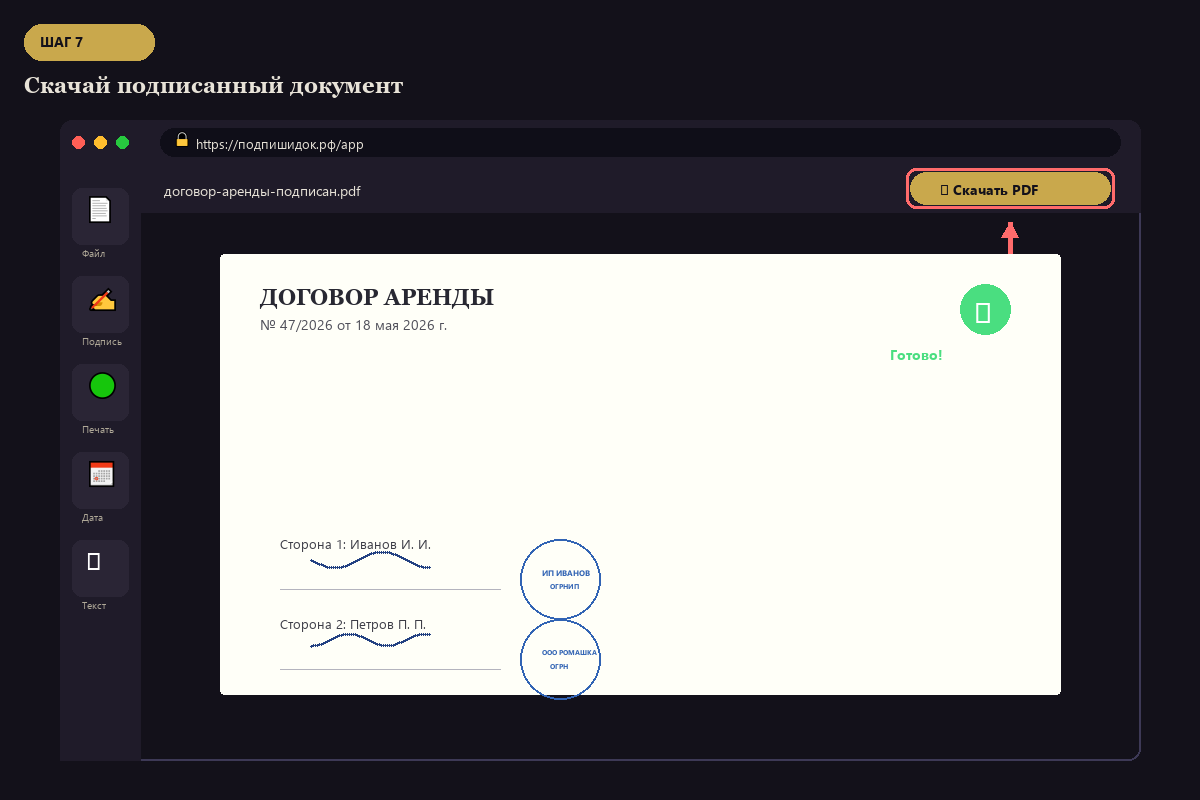
Файл сохранится в папку загрузок с именем исходный-файл-подписан.pdf. Можно сразу отправить контрагенту, распечатать или сохранить в облако.
Что важно знать про юридическую силу
Подпись и печать, поставленные таким способом — это факсимиле (графическая копия). Юридически они действительны в трёх случаях:
- Стороны заранее согласились использовать факсимиле (прописано в самом договоре)
- Это внутренний документ организации (приказ, поздравление, расчёт)
- Это бытовой документ между знакомыми (расписка, согласие)
Для подачи в налоговую, регистрации фирм, участия в госзакупках нужна квалифицированная электронная подпись (КЭП) — это уже не наша тема, такие подписи выдают аккредитованные удостоверяющие центры по 63-ФЗ.
Подробнее о различиях — в статье «Факсимиле vs ЭЦП».
Частые вопросы
Можно ли подписать прямо с телефона?
Да. Откройте подпишидок.рф в браузере (Safari на iPhone, Chrome на Android) — интерфейс адаптируется под маленький экран. Подписывать пальцем удобнее, чем мышью.
Ещё удобнее: нажмите «Добавить на главный экран» в браузере — сайт установится как приложение (PWA), будет открываться в один тап без браузерной обвязки.
Безопасно ли загружать важные документы?
Файлы хранятся на наших серверах в зашифрованном виде. Авторизация — через стандартный CSRF + сессии Django. Передача — только по HTTPS с HSTS-заголовком. Документы, не привязанные к аккаунту (анонимная подпись), удаляются через 24 часа автоматически.
Что делать, если подпись получается некрасивая?
Попробуйте:
- Переключиться на телефон — пальцем естественнее, чем мышью
- Увеличить размер холста — рисовать в больший крупнее
- Использовать вкладку «Напечатать» — выбрать каллиграфический шрифт
- Отсканировать настоящую подпись на белом листе и загрузить через вкладку «Загрузить»
Можно ли подписать договор, у которого несколько страниц?
Конечно. PDF откроется со всеми страницами. Переключайтесь между ними через панель внизу/сбоку, на каждой можно ставить подписи и печати. Если документ многостраничный — рекомендуется поставить подпись на КАЖДОЙ странице (или хотя бы на последней) и обязательно дату — это защита от подмены страниц.
Что дальше
Если планируете подписывать документы регулярно — зарегистрируйтесь. Это бесплатно. Что даёт регистрация:
- История всех подписанных документов
- Сохранённые шаблоны подписей и печатей (не нужно рисовать заново)
- Возможность отправить документ на подпись другому человеку по ссылке (он подпишет без регистрации)
- Безлимит на количество документов в месяц
Откройте подпишидок.рф/app и попробуйте сами — займёт меньше минуты.
Готовы попробовать?
Откройте бесплатный редактор и подпишите свой первый документ за 30 секунд. Без установок и регистрации в полном объёме.
Открыть редактор